O assistente de pesquisa
O assistente de pesquisa é um bot para revisões de literatura. Ele conduz uma revisão sistemática inteira com você:
- encontra artigos no OpenAlex, PubMed, Europe PMC, Scopus, arXiv e Crossref;
- importa o que você exportou de uma base ou de um gerenciador de referências, e encontra as duplicatas;
- faz a triagem de títulos e resumos, sozinho ou com um segundo revisor, às cegas;
- baixa os textos completos que consegue alcançar;
- desenha o fluxo PRISMA 2020;
- extrai dados, com a frase de onde cada valor veio;
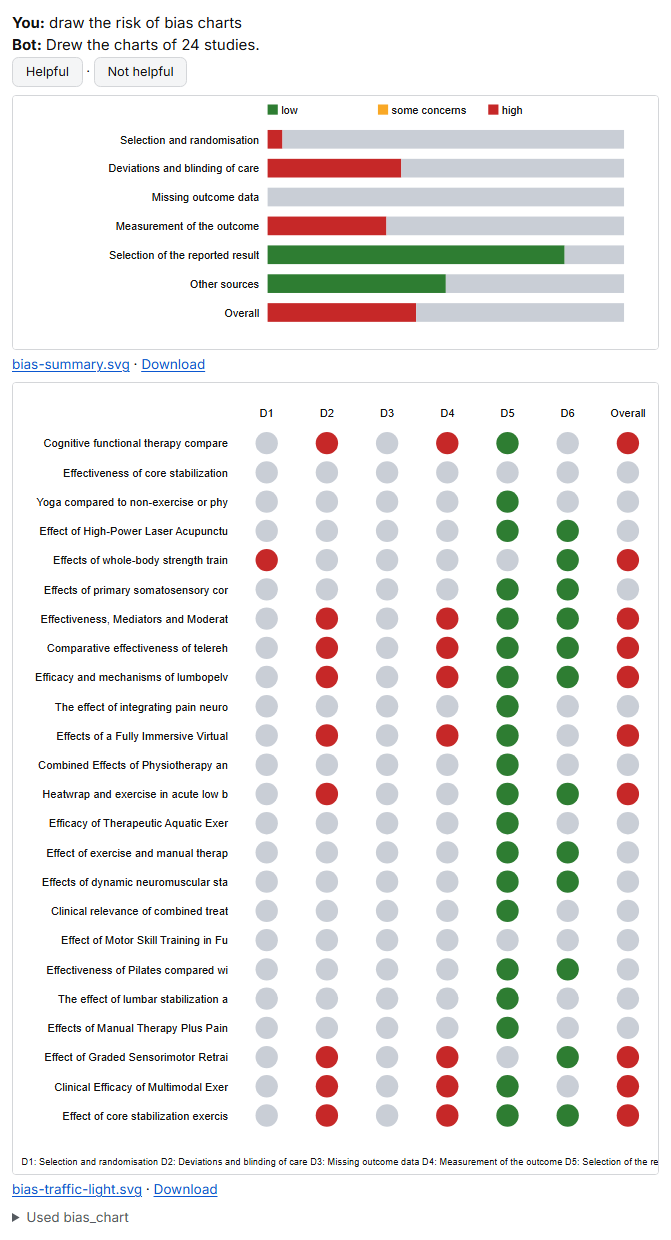
- avalia o risco de viés e desenha os gráficos;
- mapeia os temas da revisão;
- confere as referências de um artigo;
- exporta para EndNote, Zotero, Mendeley e RevMan.
Ele não precisa de modelo de IA. Lê o que você escreve com os modelos pequenos que todo bot da Stalwart carrega, e cada resposta vem da fonte que ele buscou ou dos seus próprios arquivos, nunca da memória de um modelo.
Cada exemplo desta página é um pedido que você pode escrever como está, e cada imagem é a resposta real do bot.
Idiomas
O seletor lê turnos escritos em inglês e em português do Brasil (pt-BR). O idioma é escolhido, nunca adivinhado a partir do turno: na página Settings do console (Language the selector reads), em language numa requisição de plano, ou no settings.language do seu arquivo de vocabulário; sem nenhum deles, inglês. Um turno em português pode ser digitado com os acentos ou sem eles. O português europeu não é uma gramática que o seletor tenha, e um turno em qualquer outra língua não é lido.
Início rápido: sua primeira busca no Scopus
-
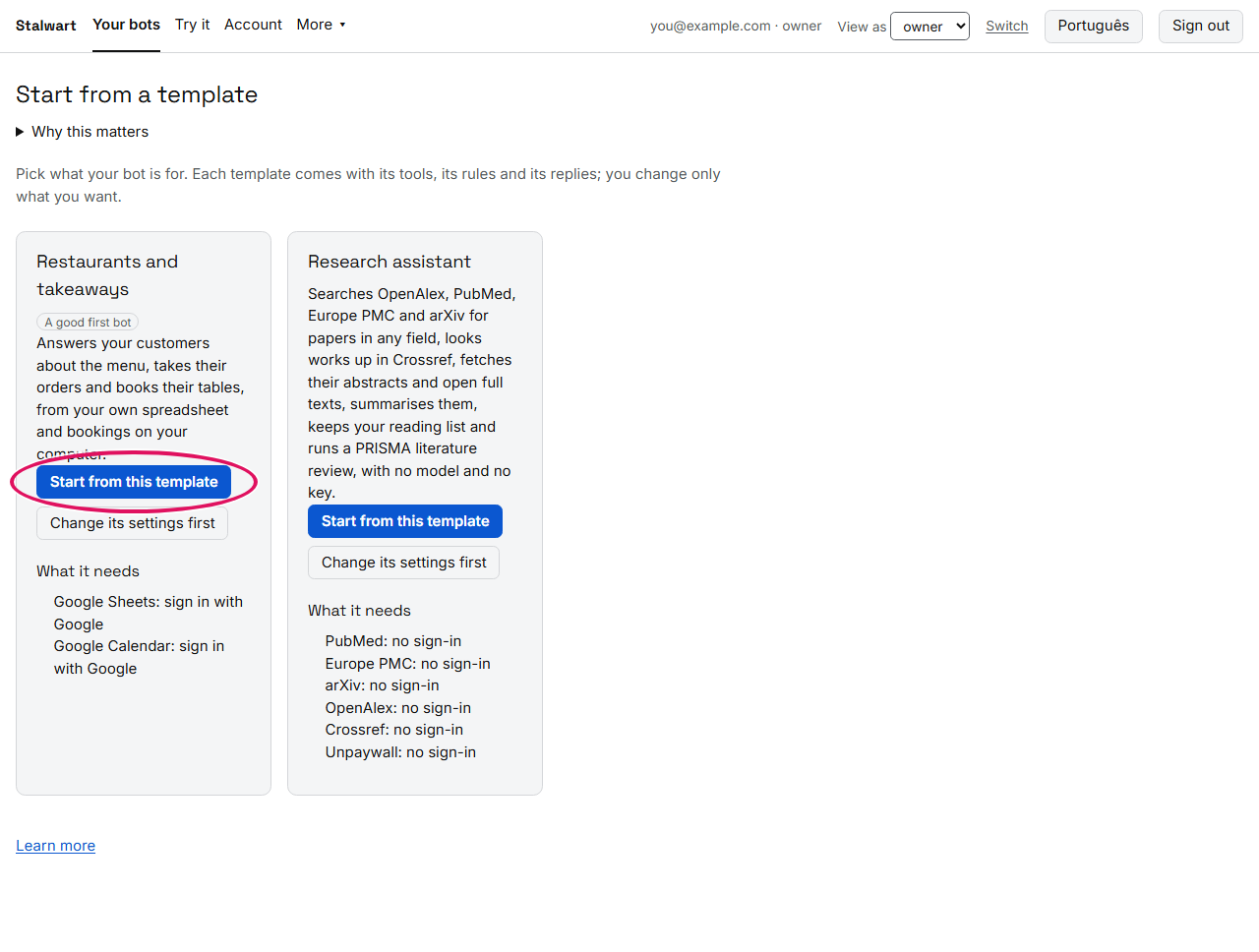
Crie o bot. Entre no console, pressione Começar de um bot pronto em Seus bots, depois Começar deste bot pronto em Assistente de pesquisa.
-
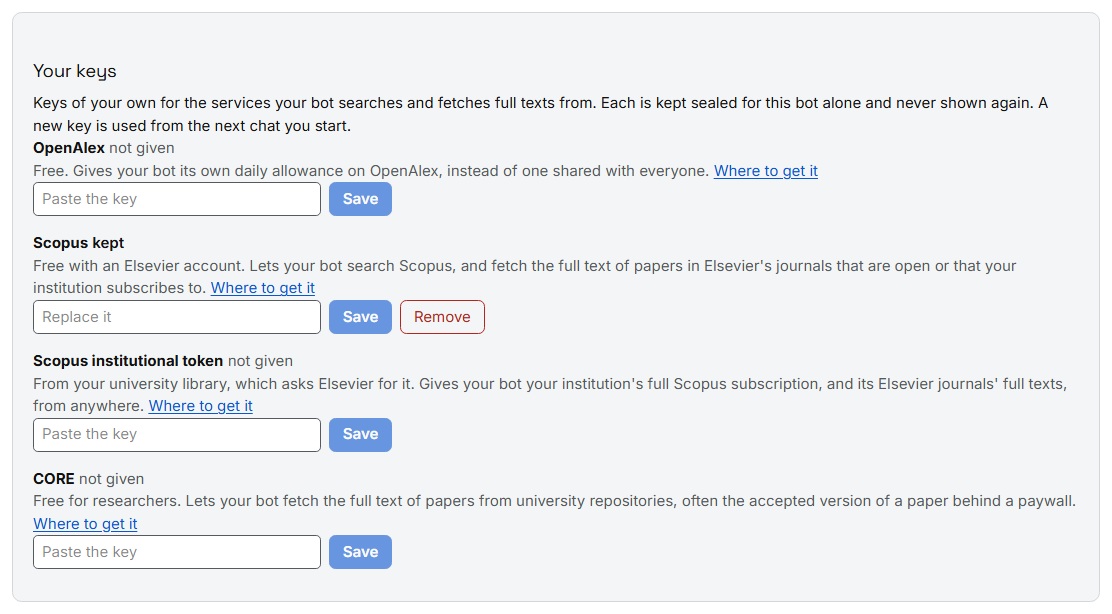
Dê a ele sua chave do Scopus. Na página do bot, em Suas chaves, cole sua chave do Scopus e pressione Salvar (veja Suas chaves para saber onde conseguir uma). A chave fica guardada lacrada só para este bot e nunca é mostrada de novo: a página diz apenas que ela está guardada.
-
Converse com ele. Pressione Conversa, depois Começar a conversar, e escreva:
busque no Scopus terapia por exercício para dor lombar crônica, os 10 mais citados
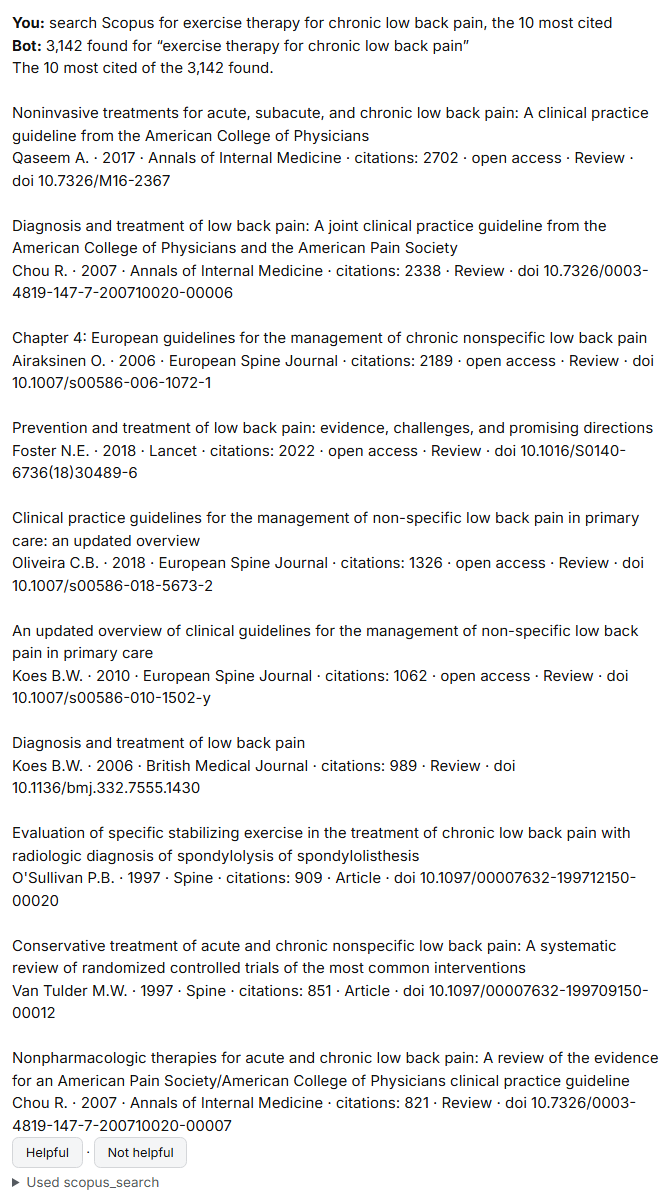
Cada artigo mostra autores, ano, revista, citações, se é de acesso aberto, e o DOI. Abaixo da resposta, Usou scopus_search diz qual fonte respondeu.
-
Guarde-os. Escreva
adicione estes artigos à revisão. Sua revisão agora tem os primeiros registros, nos arquivos do bot, comoreview.csv.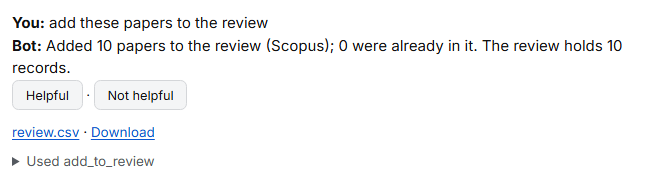
Daqui em diante, esta página passa por tudo o que o bot faz, na ordem em que uma revisão usa.
Suas chaves
O bot busca no OpenAlex, PubMed, Europe PMC, arXiv e Crossref sem chave. Uma chave sua acrescenta mais. Cada chave é informada na página do bot, em Suas chaves, guardada lacrada só para aquele bot, e nunca é mostrada de novo. Uma chave nova vale a partir da próxima conversa que você começar.
| Chave | O que ela dá ao seu bot | Onde conseguir |
|---|---|---|
| OpenAlex | Uma cota diária própria no OpenAlex, dez vezes a dividida, buscas mais rápidas e resultados além da primeira página. Gratuita. | Cadastre-se em openalex.org e copie a chave da página da sua chave. |
| Scopus | Buscas no Scopus, e o texto completo de artigos das revistas da Elsevier que são abertos ou que a sua instituição assina. Gratuita com uma conta Elsevier; a Elsevier concede o acesso pela sua instituição. | Peça em dev.elsevier.com (I want an API key). |
| Token institucional do Scopus | A assinatura completa do Scopus da sua instituição, e seus textos completos da Elsevier, de qualquer lugar, não só da rede do campus. | A biblioteca da sua universidade pede à Elsevier (suporte da Elsevier). |
| CORE | O texto completo de artigos de repositórios de universidades, muitas vezes a versão aceita de um artigo pago. Gratuita para pesquisadores. | Cadastre-se em core.ac.uk. |
O bot nunca envia seu endereço de e-mail a um serviço.
Encontrar artigos
Sem fonte nomeada, o bot busca no OpenAlex: 250 milhões de obras de todas as áreas.
encontre os 20 artigos mais citados sobre terapia por exercício para dor lombar crônica
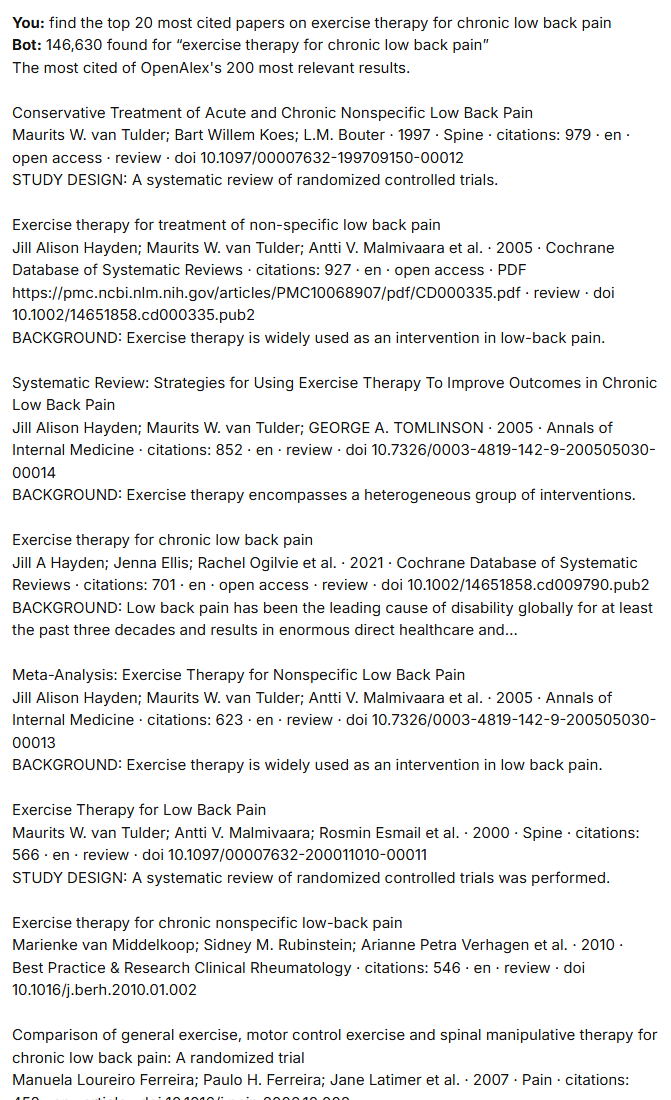
Mais citados e mais recentes ordenam os resultados mais relevantes da busca, não a base inteira: a resposta diz quantos ela ordenou. Peça os 20 primeiros, os 50 mais recentes ou todos os resultados; sem um número você recebe os dez mais relevantes, e o resto fica guardado para o próximo passo.
Buscar numa fonte nomeada
Nomeie uma fonte para buscar nela: PubMed, Europe PMC, Scopus, arXiv ou Crossref.
busque no PubMed terapia por exercício dor lombar crônica ensaio clínico randomizado, os 30 mais recentes
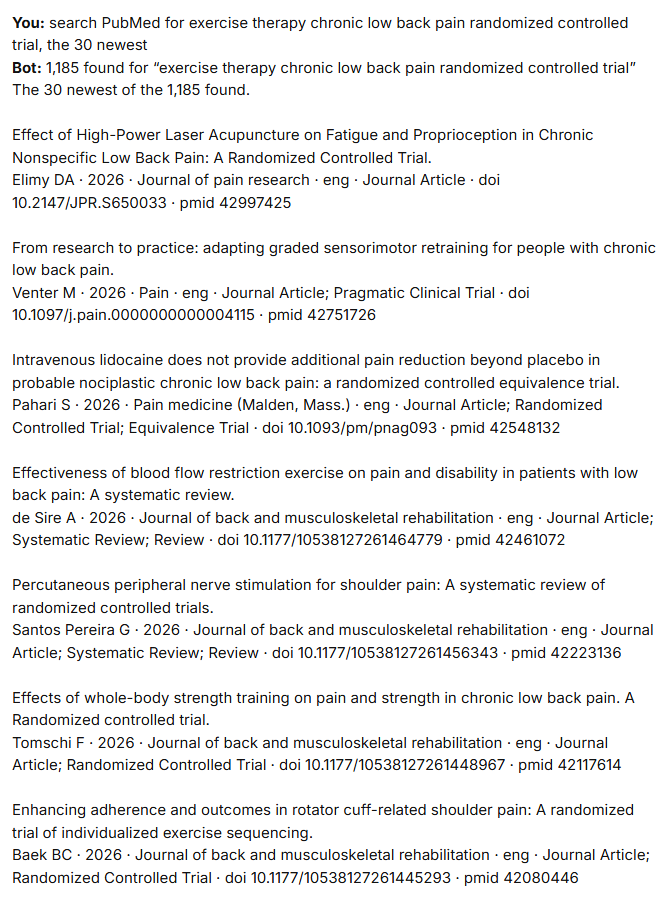
Uma fonte que o pedido não nomeia nunca é buscada: encontre artigos sobre sono vai ao OpenAlex, nunca ao PubMed.
Palavras de busca: AND, OR, NOT
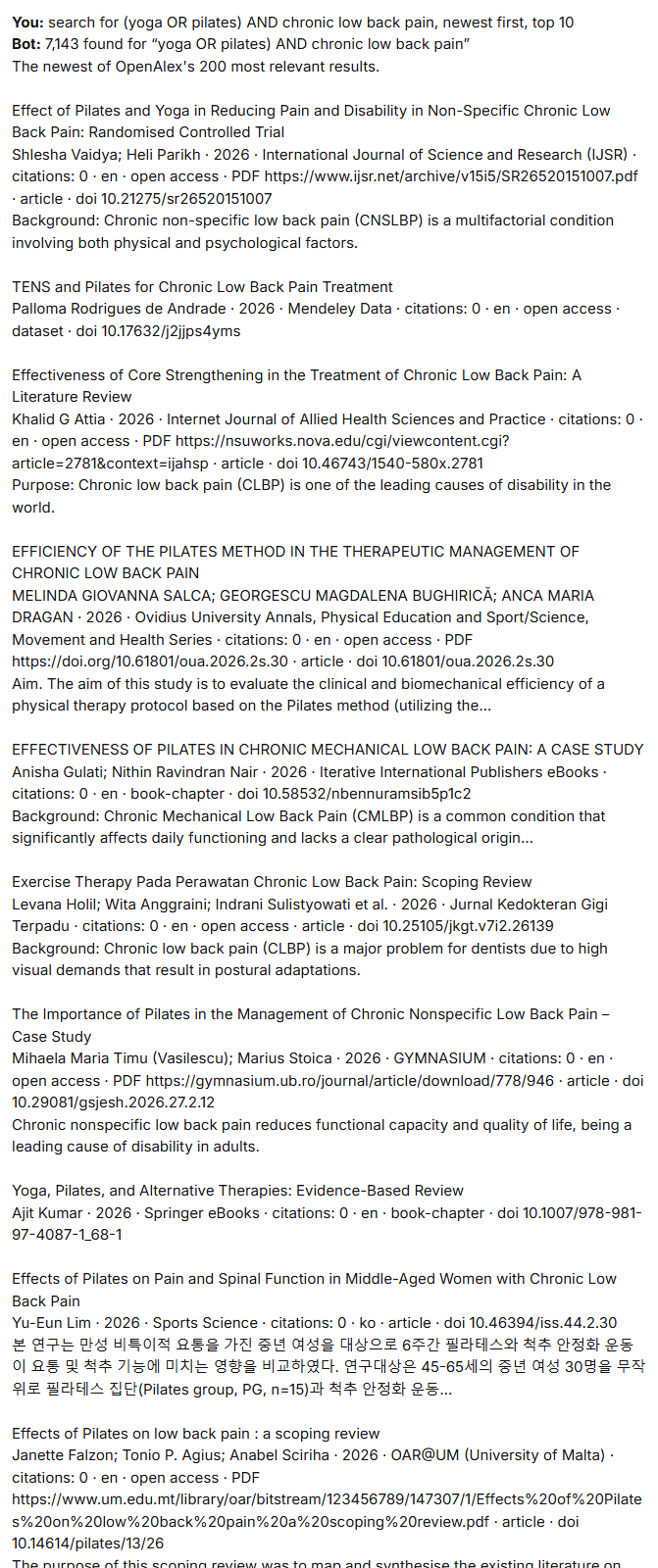
Escreva a busca como numa base de dados, com AND, OR, NOT e parênteses:
busque (yoga OR pilates) AND dor lombar crônica, mais recentes primeiro, os 10 primeiros
Artigos retratados
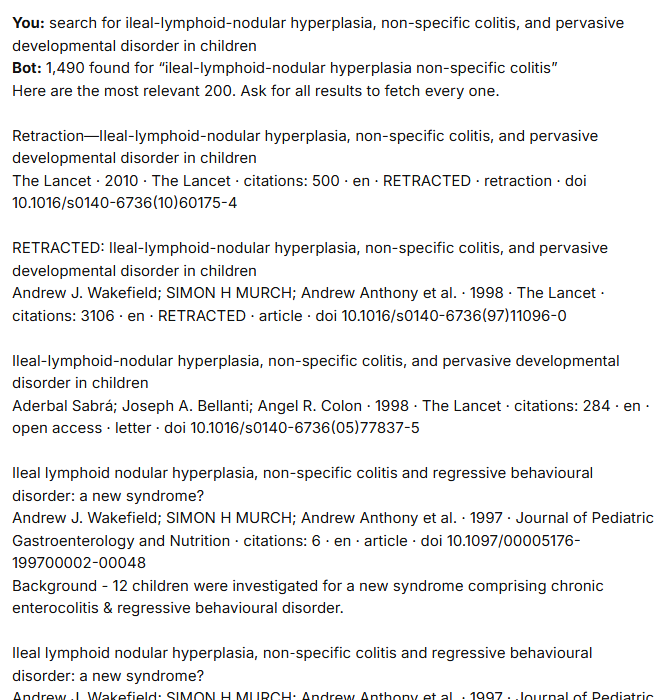
Todo artigo que o bot mostra traz RETRACTED quando a editora o retirou, para que um estudo retirado nunca seja tomado por um sólido.
busque hiperplasia nodular linfoide ileal, colite inespecífica e transtorno invasivo do desenvolvimento em crianças
Resumos
resuma estes artigos
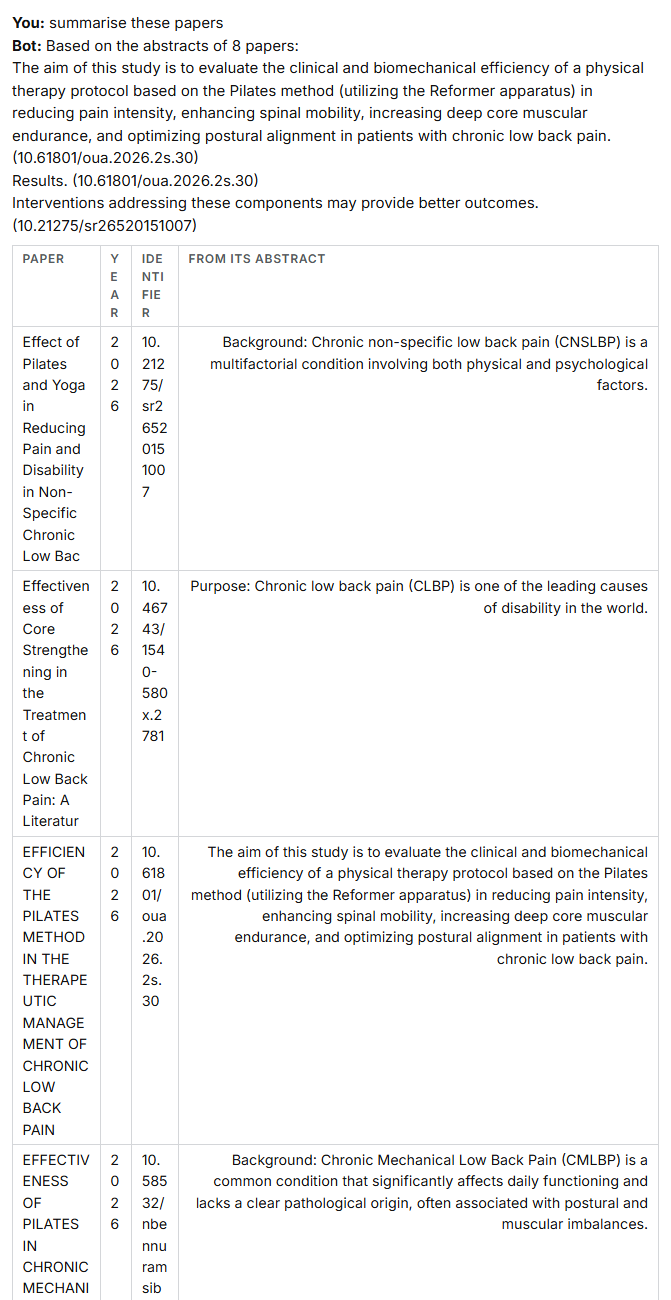
Um resumo é feito a partir dos próprios resumos dos artigos, com cada artigo nomeado, e diz que é assim.
Adicionar artigos à revisão
adicione estes artigos à revisão
A revisão é um arquivo na pasta do bot, review.csv, que abre no Excel. Adicionar o mesmo artigo duas vezes
guarda um; uma correspondência próxima, a mesma obra com outro título ou de outra fonte, é marcada como possível
duplicata para você resolver na tela de triagem.
Adicione um artigo que você já conhece pelo DOI:
adicione 10.1136/bjsports-2019-100780 à revisão
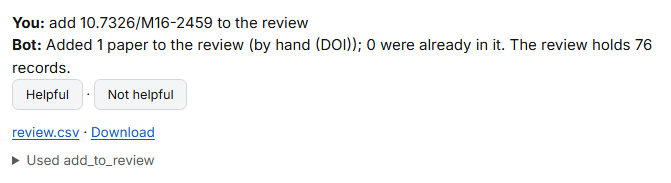
Um artigo adicionado à mão é contado no PRISMA como encontrado por outros métodos, não por uma base.
Importar de uma base ou de um gerenciador de referências
Anexe uma exportação com o clipe: PubMed (.nbib), Scopus ou Web of Science (.ris, .csv), Zotero, EndNote ou
Mendeley (.ris, .bib). O bot a reconhece pelo conteúdo e oferece importá-la.

Pressione Importar para a revisão. Registros que já estão na revisão são reconhecidos e não entram de novo:

Triagem por critérios
Diga seus critérios de inclusão com suas palavras:
faça a triagem dos artigos: de 2015 em diante, só ensaios randomizados, em inglês
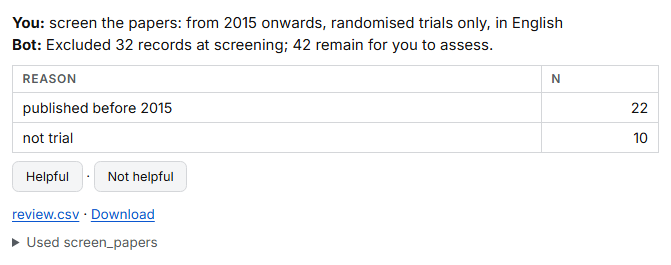
O bot exclui só o que os critérios claramente descartam, com o motivo, que o fluxo PRISMA conta. Um artigo conta como ensaio quando a fonte diz, ou quando o próprio resumo diz (randomised, randomized controlled). O resto fica para você.
A tela de triagem
Pressione Triar artigos ao lado da conversa. Um registro por vez, com título, autores, revista e resumo:
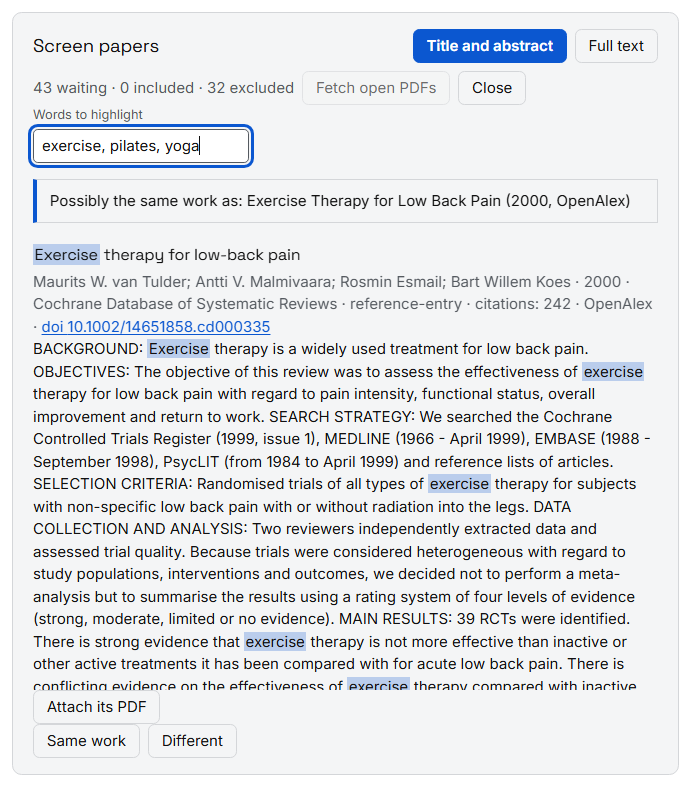
- Sim, Talvez ou Não (teclas
Y,M,N); Não pede o motivo. - Palavras para destacar marca suas palavras em cada resumo.
- Uma possível duplicata vem primeiro, com Mesma obra e Diferente.
- Cada registro é marcado Ensaio randomizado quando é um.
- Depois que você incluiu e excluiu alguns, os registros mais parecidos com os incluídos vêm primeiro, para os relevantes aparecerem cedo.
Dois revisores, às cegas
Uma revisão pode ser triada por duas pessoas, cada uma sem ver as decisões da outra, como a Cochrane pede.
- Convide seu colega para a sua organização em Conta.
- Abra Equipe da revisão na conversa, escolha Dois revisores, às cegas e envie ao colega o link de entrada.
- Cada um faz a triagem na aba Triagem. Nenhum vê a decisão do outro.
- Onde vocês discordam, ou os dois dizem talvez, o registro vai para Conflitos, para quem você indicou resolver.
- Equipe e progresso mostra até onde cada um chegou e quanto vocês concordam: porcentagem de concordância e kappa de Cohen.
A equipe trabalha nos arquivos do próprio bot, sem a conversa.
Baixar os textos completos
baixe os PDFs dos artigos incluídos
O bot tenta, para cada artigo incluído, nesta ordem, e guarda a primeira cópia que alcança:
- o link de PDF que a busca deu;
- o arXiv, para um preprint de lá;
- o Europe PMC, para um artigo aberto no PubMed Central;
- a Elsevier, com sua chave do Scopus, para as revistas da Elsevier;
- o CORE, com sua chave do CORE, para a cópia de um repositório;
- a cópia aberta que o OpenAlex conhece.
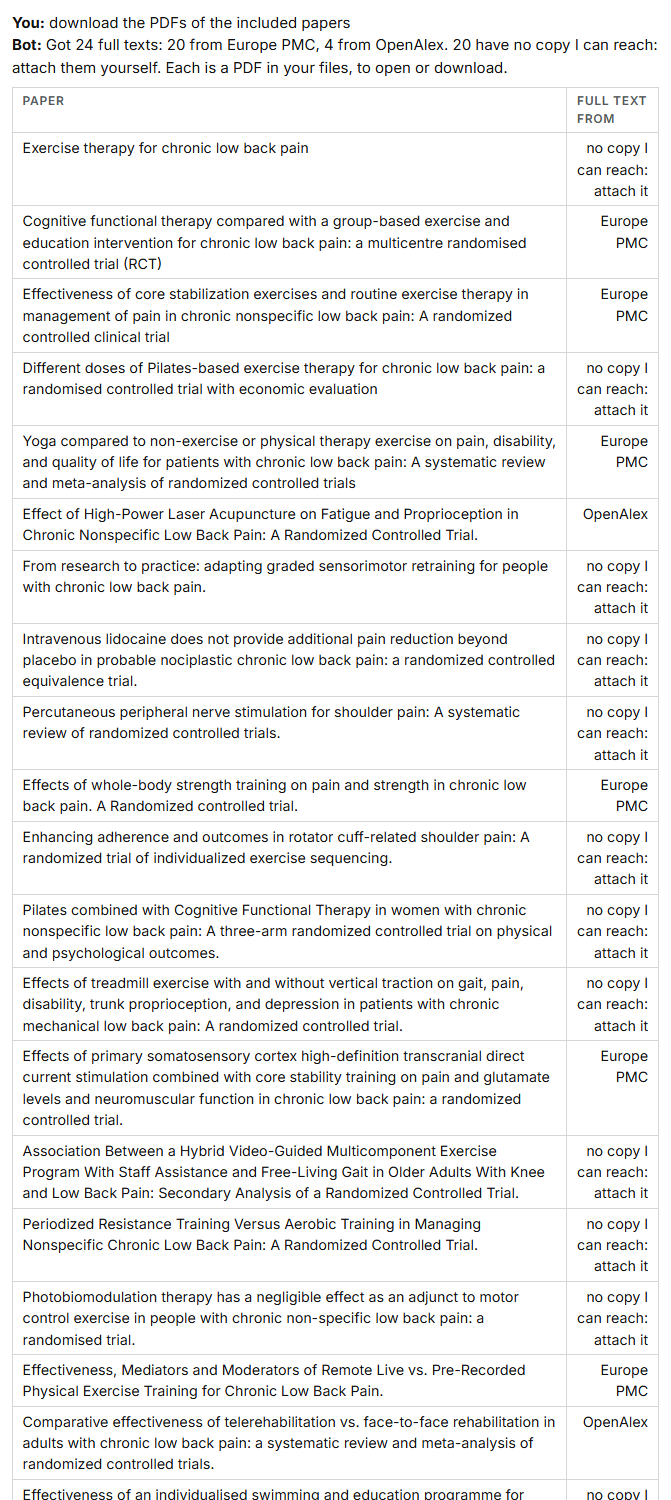
Cada texto completo é um PDF nos seus arquivos, listado abaixo da resposta com Abrir e Baixar; quando uma fonte deu o texto em vez de um PDF, o bot o escreve num PDF simples e legível. Um artigo que ele não alcança é listado para você anexar: Anexar o PDF na tela de triagem.
Triagem dos textos completos
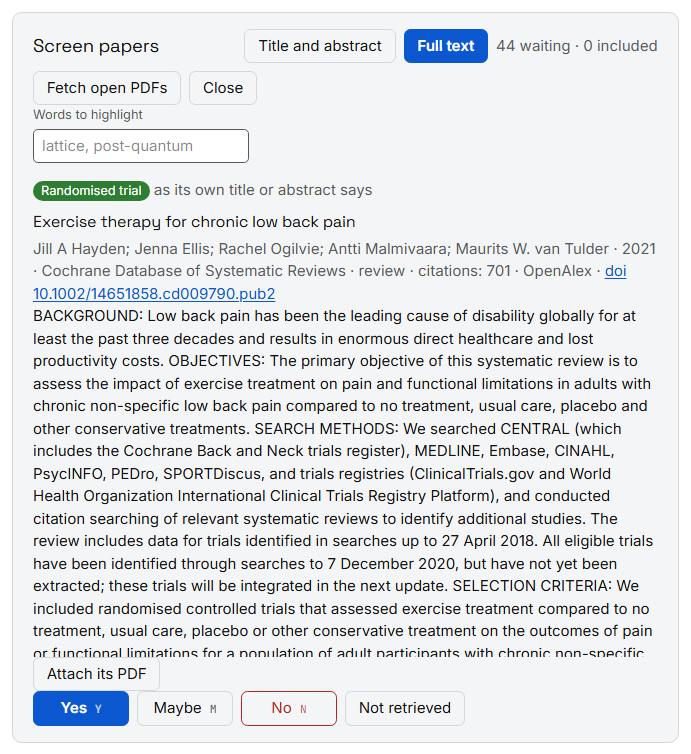
Na tela de triagem, pressione Texto completo. Os artigos incluídos voltam, cada um com Abrir o PDF, para a segunda triagem. Não obtido marca um artigo cujo texto completo não se conseguiu; o PRISMA o conta.
O fluxo PRISMA 2020
faça a tabela PRISMA
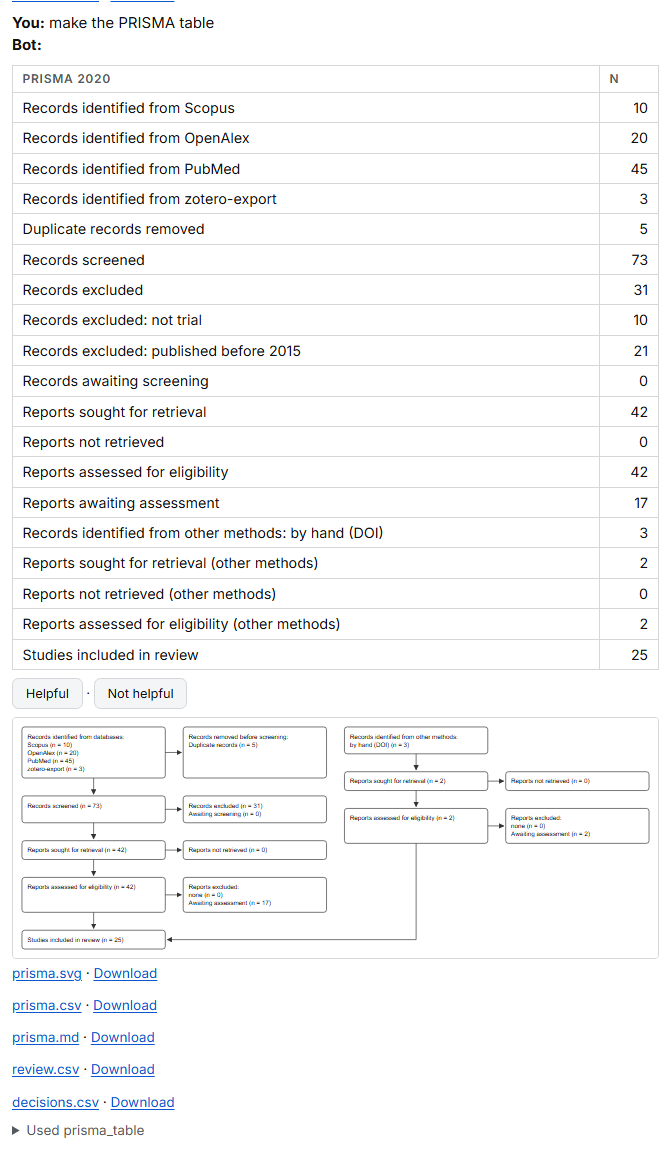
A tabela e o diagrama seguem o PRISMA 2020: registros de cada base, duplicatas removidas, registros triados e
excluídos com os motivos, relatórios buscados e não obtidos, relatórios avaliados, e os estudos incluídos. Artigos
encontrados por outros métodos, adicionados pelo DOI ou à mão, têm coluna própria. O diagrama fica salvo como
prisma.svg, e as contagens como prisma.csv e prisma.md.
Extrair dados
Primeiro diga o que extrair, nomeando os campos com suas palavras:
crie um formulário de extração de dados com os campos tamanho da amostra, população e desfechos

Depois:
extraia os dados
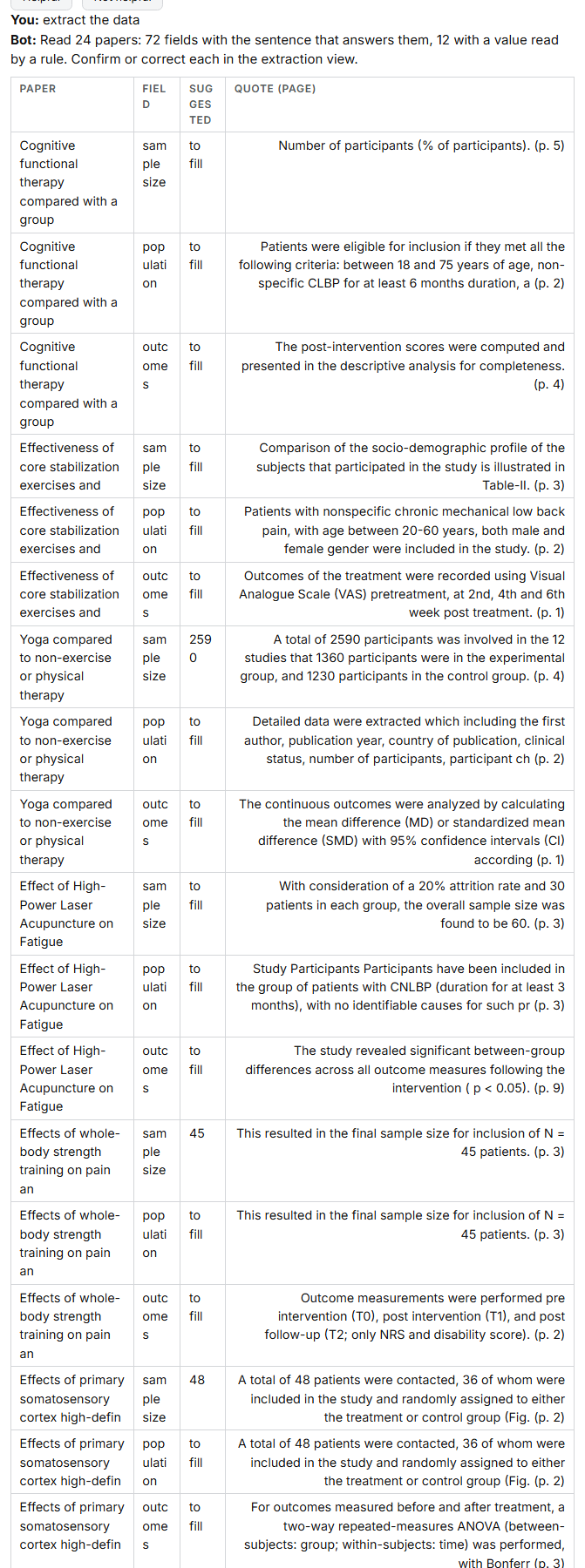
Para cada artigo incluído com texto completo, cada campo recebe a frase que o responde, com a página. Números que o bot lê com segurança, como o tamanho da amostra, são sugeridos; o resto espera por você. Pressione Extrair dados ao lado da conversa para confirmar ou corrigir cada valor, ao lado da citação:
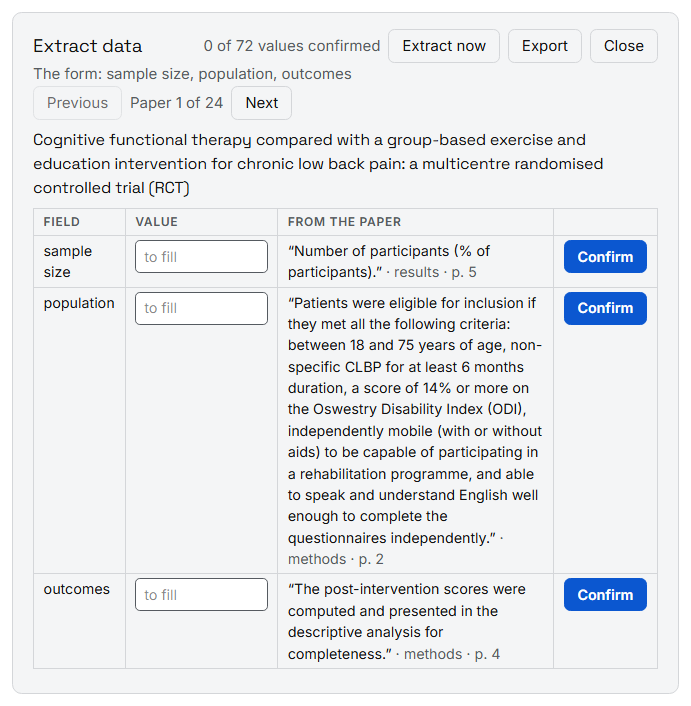
Exportar, no alto da tela de extração, escreve uma linha por estudo, para o Excel.
Risco de viés
avalie o risco de viés dos artigos incluídos
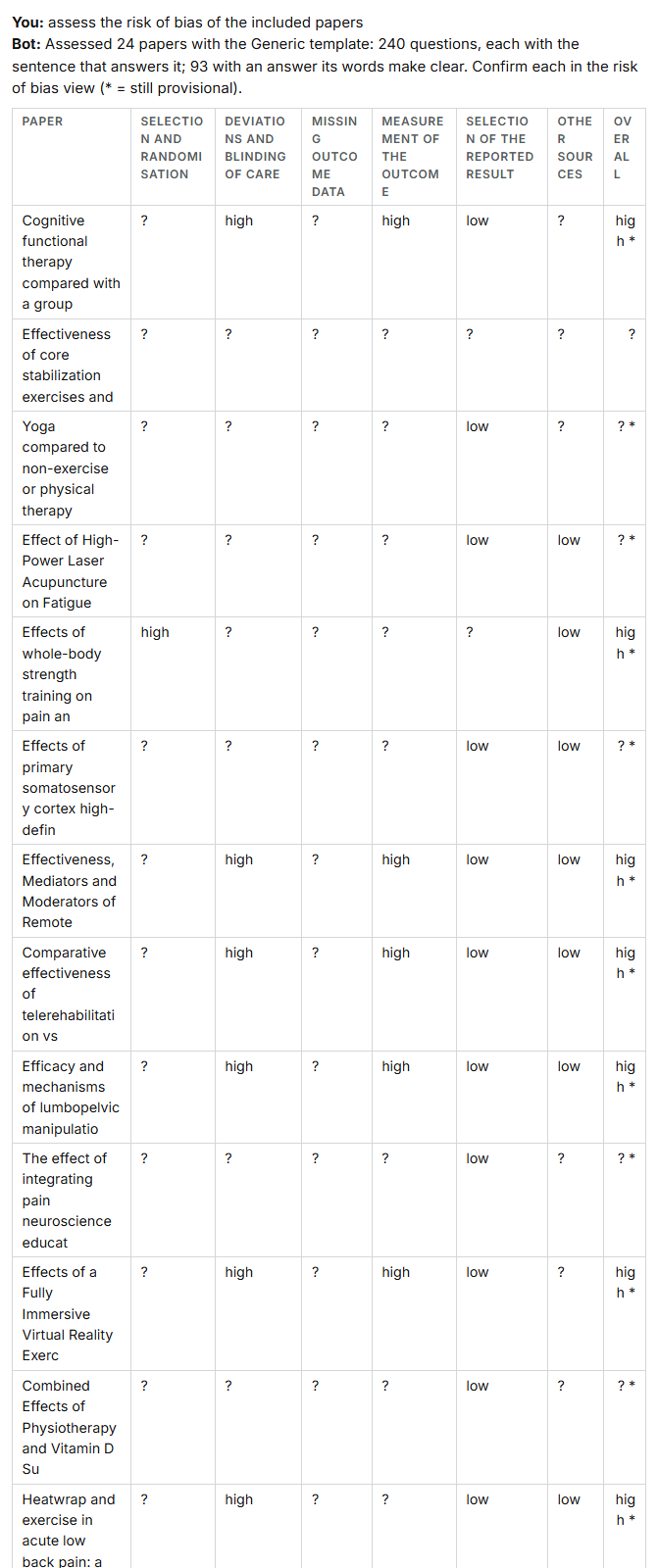
O bot lê cada artigo contra as perguntas de um modelo e cita a frase que responde cada uma. Ele sugere uma resposta só onde as palavras são claras, por exemplo computer-generated ou sealed opaque envelopes. Os julgamentos dos domínios e o geral ficam provisórios até você confirmar as respostas, em Risco de viés ao lado da conversa.
O bot traz um modelo genérico. O RoB 2, o ROBINS-I e os checklists do JBI têm licenças próprias: um dono que tem o direito anexa o arquivo do modelo, e o bot o usa.
desenhe os gráficos de risco de viés
Os temas da revisão
mapeie os temas da minha revisão
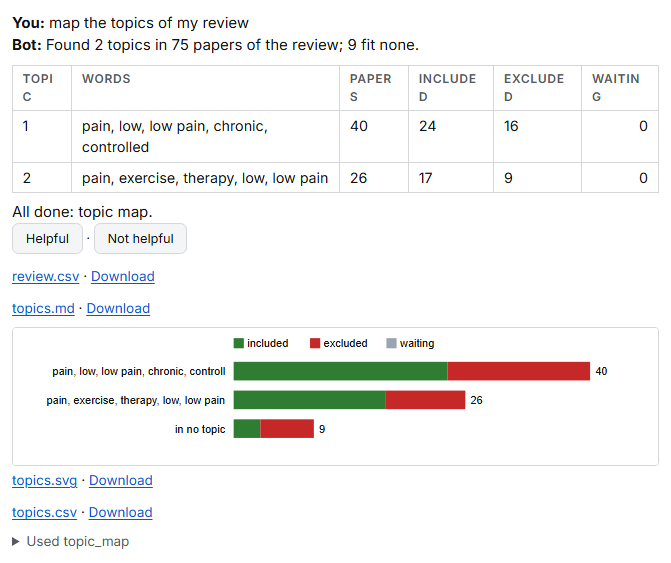
O bot agrupa os artigos da revisão pelo assunto (BERTopic, com o modelo do próprio bot), nomeia cada tema pelas
palavras dele, e conta quantos artigos de cada um foram incluídos, excluídos ou estão esperando. O mapa fica salvo
como topics.svg.
Conferir as referências de um artigo
Anexe o PDF de um artigo com o clipe, depois:
confira as referências deste artigo
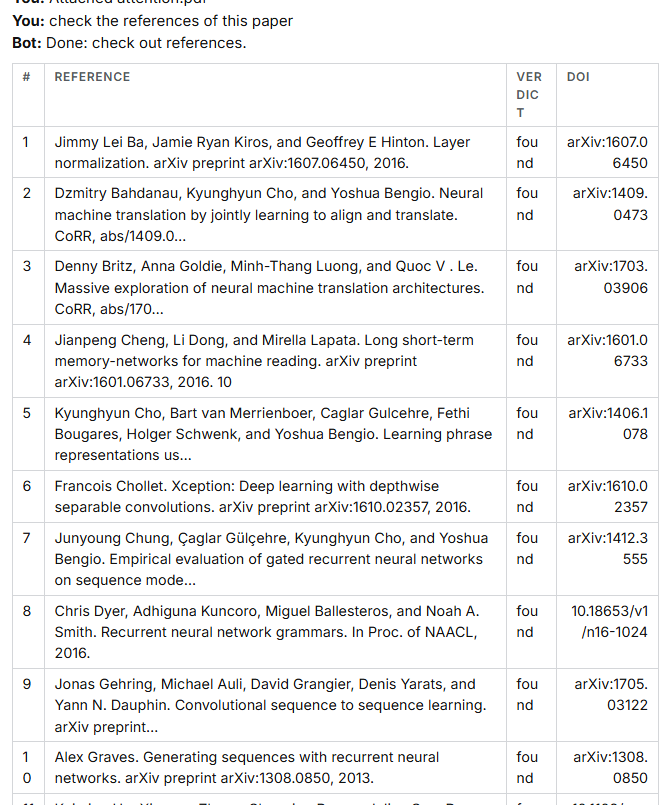
Cada referência é procurada pelo título e pelos autores: encontrada, com o DOI, não encontrada, ou retratada.
Exportar
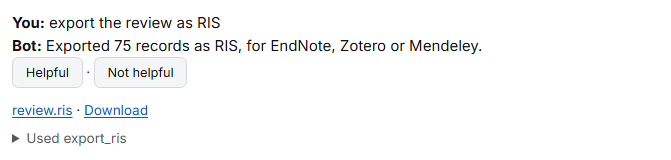
exporte a revisão em RIS
A revisão inteira em RIS, para EndNote, Zotero ou Mendeley.
exporte os estudos incluídos para o RevMan
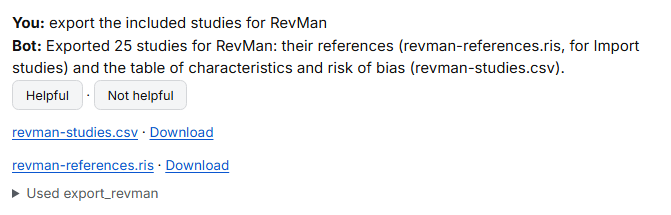
Dois arquivos: as referências, para o Import studies do RevMan, e uma tabela com as características e o risco de viés de cada estudo.