Seu assistente de IA
Você pode deixar o seu próprio assistente de IA, como o Claude ou o Microsoft Copilot, trabalhar nas suas revisões por você. Peça com as suas palavras: "comece uma revisão sobre dor no joelho", "busque no PubMed e no Scopus", "me mostre o fluxograma PRISMA". Ele faz as mesmas coisas que você faz aqui, nas mesmas revisões, e você vê tudo o que ele fez no site. Ele só pode fazer o que você pode fazer, e pergunta a você antes de apagar ou retirar qualquer coisa.
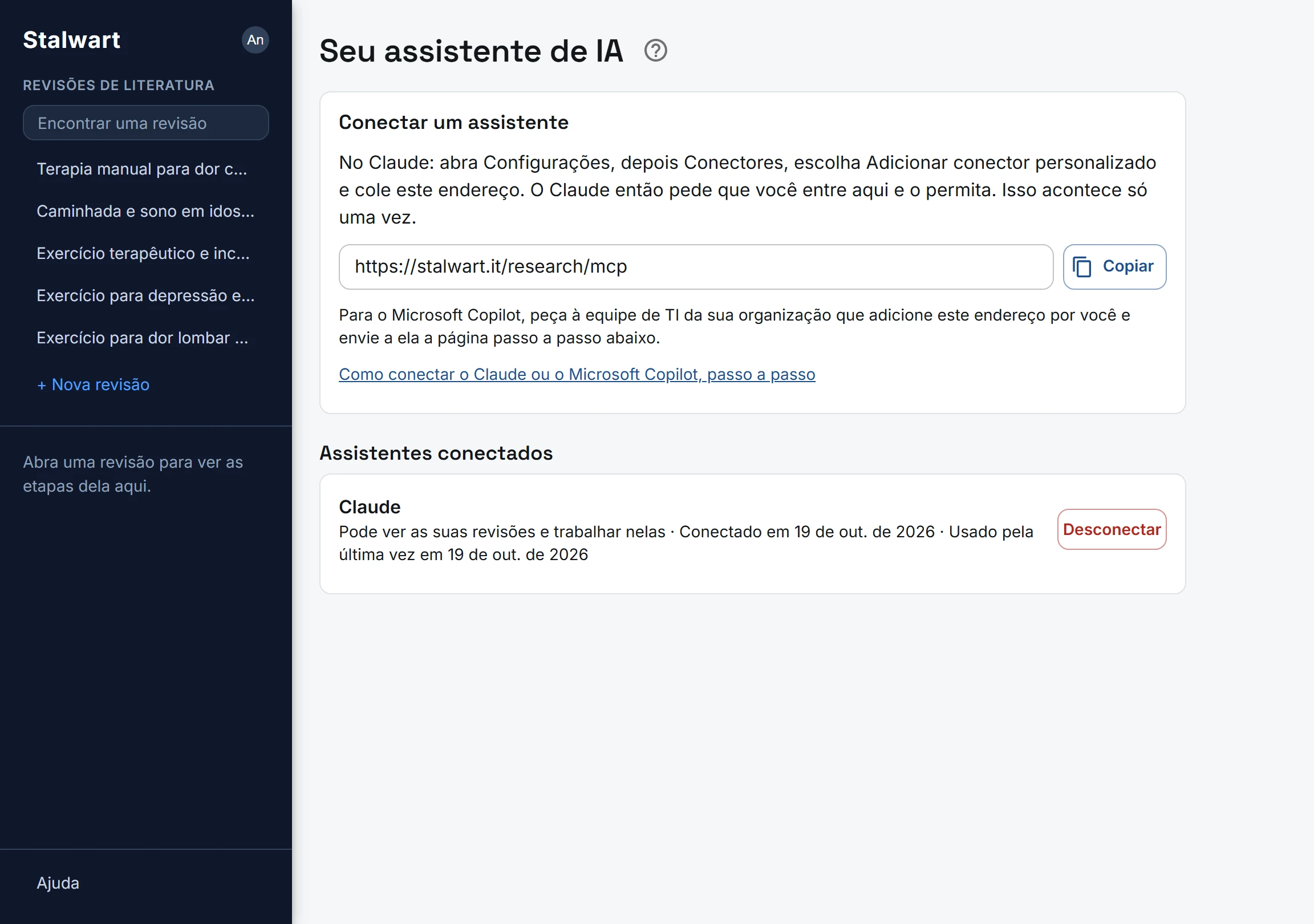
Conecte o seu assistente
Abra Seu assistente de IA em Mais, na barra lateral. Pressione Copiar ao lado do endereço mostrado ali (aparece Copiada). Depois:
- Claude: abra Configurações, depois Conectores, escolha Adicionar conector personalizado, cole o endereço e pressione Adicionar.
- Microsoft Copilot: peça à equipe de TI da sua organização que adicione o endereço por você e envie a ela esta página.
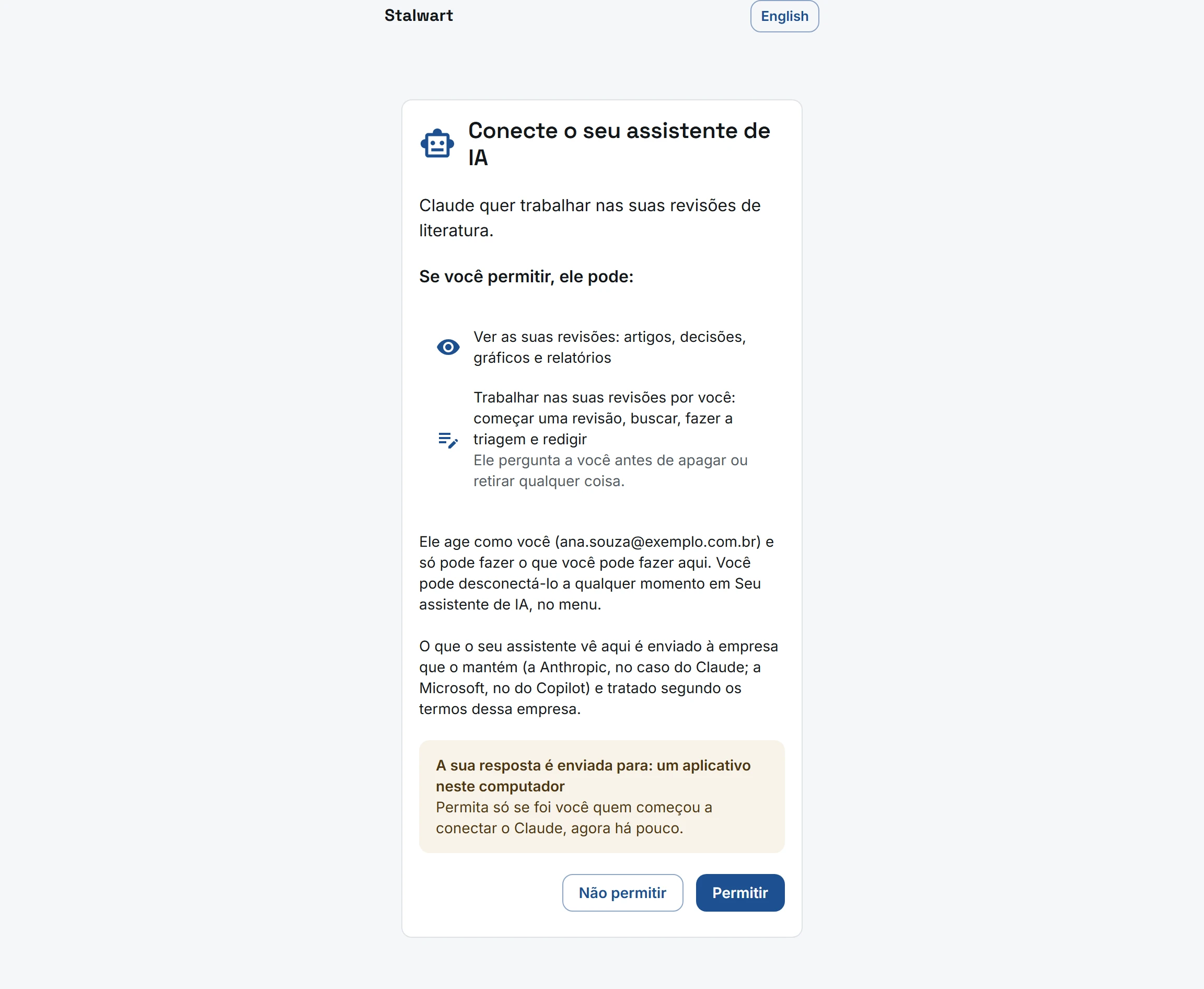
O seu assistente abre então uma página deste site. Entre, se for pedido. A página diz qual assistente está pedindo e o que ele poderá fazer. Ela também diz para onde a sua resposta é enviada: o site do Claude ou um aplicativo neste computador. Permita só se foi você quem começou a conectar o assistente, agora há pouco; se não foi, outra pessoa pode estar pedindo, então pressione Não permitir. Pressione Permitir para conectá-lo ou Não permitir para dizer não. Nos dois casos, você volta ao seu assistente. Esse vaivém é normal e acontece só uma vez.
O que ele pode fazer
O seu assistente pode ver as suas revisões, os artigos, as decisões, os gráficos e os relatórios delas, e trabalhar nelas por você: começar uma revisão, escrever o protocolo, buscar, fazer a triagem, extrair dados e redigir. Se você só pode ver uma revisão, sem alterá-la, o seu assistente também só pode ver. Um assistente a quem você permitiu apenas ver as suas revisões não pode desenhar o gráfico de citações, a árvore de tópicos, a nuvem de palavras nem o grafo de conhecimento de um artigo, porque desenhá-los pode iniciar trabalho novo na revisão (encontrar os tópicos de novo, ler um artigo). Antes de apagar ou retirar qualquer coisa (uma revisão, a chave do Scopus ou da Web of Science da sua organização, uma pessoa da equipe, artigos que você mesmo tirou da revisão), ele pede que você confirme.
O que o seu assistente vê aqui é enviado à empresa que o mantém (a Anthropic, no caso do Claude; a Microsoft, no do Copilot) e tratado segundo os termos dessa empresa.
Ele também lê este guia, então pode conduzir você por uma revisão passo a passo. Pergunte "o que você sabe fazer?" ou "o que eu faço agora?".
Ele também pode fazer por você o que estas páginas mostram você mesmo fazendo:
- diga a ele quanto você conhece de revisões sistemáticas, e ele define quanto do método os passos explicam, como faz a pergunta em Uma revisão sistemática em quatro etapas. Ele pode guardar essa visão geral para você, ou trazê-la de volta;
- quando as referências de um artigo já estão na revisão, peça que ele procure as referências dessas referências, como faz Procurar referências das referências em Comece por um artigo;
- quando ele mostrar o gráfico de citações, peça que desenhe 25, 50, 75, 100 ou 150 artigos, como faz Artigos mostrados em Os artigos encontrados. Ele desenha 25 se você não pedir outro número.
Imagens. Quando você pede um gráfico, como o grafo de citações, o grafo de conhecimento de um artigo, o fluxograma PRISMA, o risco de viés ou um gráfico de floresta, o seu assistente recebe uma imagem do gráfico exatamente como este site o desenha. A imagem é parada: o seu assistente diz o que mais você pode fazer com esse gráfico aqui, como aproximar, abrir um artigo ou baixá-lo, e lhe dá o link.
Artigos do Scopus e da Web of Science. Por causa das regras dessas bases, o seu assistente não pode ver o título, os autores nem o resumo de um artigo encontrado nelas. Ele vê só o DOI do artigo e as suas decisões sobre ele. Para ter um arquivo com esses artigos, como uma exportação, baixe-o no site: o seu assistente lhe dá o link.
Desconecte um assistente
Em Assistentes conectados, cada assistente que você conectou aparece com o que ele pode fazer e quando foi usado pela última vez. Pressione Desconectar e confirme: ele para de trabalhar nas suas revisões na hora. As mudanças que ele já fez continuam nas suas revisões, e você pode conectá-lo de novo depois. Para ver como conectar passo a passo, pressione Como conectar o Claude ou o Microsoft Copilot, passo a passo.